Het bestandsformaat van een screenshot wijzigen van PNG naar JPG op een Mac
Wanneer je een screenshot maakt op je Mac, zul je merken dat macOS alle screenshots standaard opslaat in het PNG-formaat. Hoewel dit verliesvrije formaat de kwaliteit van een afbeelding behoudt, zijn de bestanden doorgaans groter dan bij andere formaten (zoals .jpg), wat leidt tot langere laadtijden. Gelukkig is er een kleine handeling waarmee je het bestandsformaat van screenshots op je Mac kunt wijzigen naar .jpg.
Voor deze truc moet je Terminal gebruiken, waarmee je een commando geeft dat de Mac vertelt het bestandsformaat van de schermafbeelding te wijzigen naar .jpg. Deze tutorial leidt je door het proces.
Het bestandsformaat van schermafbeeldingen wijzigen op een Mac
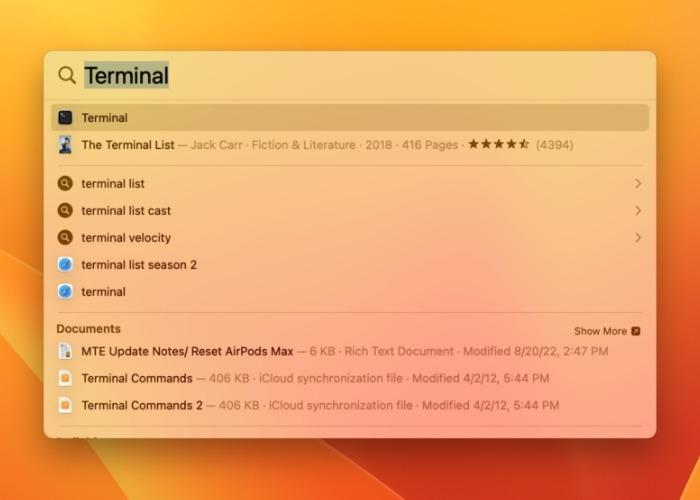
Start Terminal op je Mac door Spotlight (CMD+spatiebalk) te openen, te zoeken naar “Terminal” en erop te klikken.
Het meest voorkomende fotobestandsformaat is JPEG (JPG) Om het standaardformaat voor schermafbeeldingen te wijzigen van PNG naar JPG, typt u de volgende opdracht in Terminal en drukt u op Enter:
defaults write com.apple.screencapture type jpg;killall SystemUIServer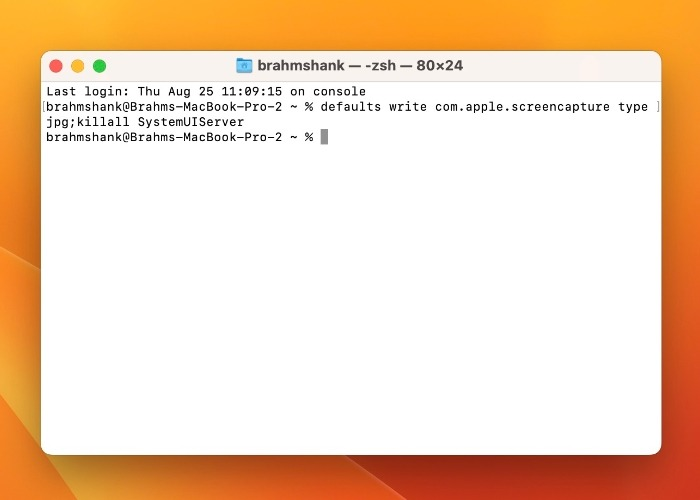
Probeer een screenshot te maken met de toetsencombinatie Command + Shift + 3. Je zou moeten zien dat de screenshot is opgeslagen in JPG-formaat in plaats van PNG.